Alle draagbare apparaten hebben een hoogwaardige stroombron nodig. Dit artikel richt zich op laptopaccu's. Een goede accu bepaalt de levensduur van de accu.
Om de batterijduur te maximaliseren, gebruik je de energiebesparende modus. Deze modus dimt de achtergrondverlichting, schakelt sommige processen uit en zorgt er uiteindelijk voor dat de batterij van de laptop 3 tot 5 uur meegaat. De batterijduur is ook afhankelijk van de batterijcapaciteit; hoe hoger de capaciteit, hoe langer de batterij meegaat.
- Batterijen voor verschillende laptops en hun belangrijkste kenmerken
- MacBook Pro-batterij
- Specificaties van de batterij van de MacBook Air 13
- De HP-batterij en zijn kenmerken
- Batterij voor Asus
- Batterijduur
- Aspire laptopbatterij
- Lenovo-batterij
- Wat moet ik doen als de laptopbatterij niet meer oplaadt?
- Optie #1: De batterij-instellingen in de BIOS resetten
- Optie #2: Het verwijderen van "nuttige programma's"
- Optie #3: Wanneer de stroomvoorziening uitvalt
- Wat moet je doen als de laptopaccu wel is aangesloten, maar niet volledig oplaadt?
- Oplossing #1: De batterij controleren
- Batterijen vervangen in een laptop, oftewel methode #2!
- Hoe vervang en verwijder ik een laptopbatterij?
- Laptopbatterij reparatie
- Waar bevindt zich de BIOS-batterij in een laptop?
- Video over het vervangen van een laptopbatterij in de BIOS.
- Oplossing #3: Diagnostiek uitvoeren op laptopapplicaties
- Wat moet ik doen als de batterij van mijn nieuwe laptop niet oplaadt?
- Hoeveel kost een laptopbatterij?
- Laptopbatterijprogramma
- Hoe laad je een laptopbatterij op zonder laptop?
- Optie #1: Plaats de batterij in een andere computer.
- Optie #2: Vervang de oude stroombron gewoon door een nieuwe!
- Optie #3: Open de batterij en laad de batterijen op.
- Optie #4. Gebruikmaken van een voeding.
- Zonnebatterij voor laptop
- Hoe los ik foutcode 601 op een HP-laptop op zonder de batterij te vervangen?
- Extra batterij voor laptop
- Hoe kom ik achter de capaciteit van een laptopbatterij?
- Diagram van de laptopbatterijconnector
Batterijen voor verschillende laptops en hun belangrijkste kenmerken
Hieronder vindt u een kort overzicht van de kenmerken van de voedingselementen voor diverse draagbare apparaten van dit type.
Batterij MacBook Pro
MacBook is een wereldberoemd bedrijf en de computers worden beschouwd als een van de beste. Elk apparaat van dit merk is stabiel, snel en biedt een maximale batterijduur. De batterijduur kan oplopen tot 5 uur! En de meest geavanceerde modellen gaan zelfs tot 12 uur mee. De ontwikkelaars hebben hard gewerkt om het stroomverbruik en de energie-efficiëntie te optimaliseren.
Specificaties van de laptopbatterij MacBook lucht 13
Hieronder staan de meest basale batterijparameters voor dit apparaat.
- Spanning 7,2 volt.
- Capaciteit 4400 mAh.
- Land van herkomst: VS, China, Japan, Korea.
- De gebruiksduur varieert van 3 tot 12 uur, afhankelijk van het model.
- Bedrijfstemperatuur van -15 tot +55 graden Celsius.
- Elektrolytchemie: lithiumion.
- Winkelgarantie tot 6 maanden.
De batterij van de MacBook Air is vervaardigd volgens alle moderne kwaliteitsnormen!
De HP-batterij en zijn kenmerken
Hieronder vindt u de basisgegevens van deze actuele bron.
Na een jaar gebruik is nog 80% van de batterijcapaciteit over. Dit betekent dat de gebruiksduur aanzienlijk korter wordt. Maar wat kun je eraan doen? Het overkomt iedereen.
Belangrijkste kenmerken:
- Capaciteit 4,4 Ah.
- Spanning 10,8 volt.
- Land van herkomst: China, Japan, Korea.
- Chemisch type – Li-ion.
- Gewicht: van 300 tot 800 gram.
- Afmetingen: 4,5 x 26,5 x 2 cm.
- Stroomverbruik 47 Watt/u.
Bovenstaande specificaties gelden voor de HP PR06 (QK646AA) batterij.
Batterij voor Asus
De informatie over de kenmerken wordt hieronder in een lijst weergegeven.
- Land van herkomst: China, Japan, Korea.
- Een spanning van 10,8 volt is ook te vinden in batterijen van 14, 11 en 15 volt.
- Capaciteit van 2600 tot 5200 mAh.
- Gewicht circa 400 gram.
- Bedrijfstemperatuur van 0 tot 55 graden Celsius.
- Elektrolytchemie: lithiumion.
- Kleur: zwart.
- Winkelgarantie tot 1 jaar.
Batterijduur
- Hoe vaker het apparaat wordt opgeladen, hoe sneller het slijt. capaciteit.
- Lithium-ionbatterijen hebben een levensduur van 300 tot 500 oplaadcycli.
- Gebruik bij lage temperaturen verkort de levensduur van de batterij.
- De batterijduur van een Asus-laptop hangt ook af van de interne systeeminstellingen. In de energiebesparende modus gaat de batterij langer mee.
Aspire laptopbatterij
Hieronder vindt u de basisgegevens over deze batterij.
- Capaciteit 4400 mAh.
- Spanning 11,1 volt.
- Kleur: Zwart.
- Vermogen 49 Wh.
- Afmetingen: 202 x 50 x 24 mm
- Gewicht 315 gram.
- De batterij gaat naar schatting 3 uur mee.
- Elektrolyt Li-ion.
Lenovo-batterij
Laten we de belangrijkste batterijparameters voor deze laptop eens op een rijtje zetten.
- Weegt ongeveer 500 gram.
- Elektrolytchemie: lithiumion.
- Land van herkomst: Japan, China, Korea.
- Kleur: zwart.
- Spanning 11,1 volt.
- Capaciteit 4400 - 5200 mAh.
- De batterij gaat 3 uur mee op één lading.
- Bedrijfstemperaturen van -10 tot +55 graden Celsius.
Wat moet ik doen als de laptopbatterij niet meer oplaadt?
De batterij is mogelijk wel aangesloten, maar laadt niet op, of het laadindicatielampje knippert. Ook kan het zijn dat de juiste tekst niet verschijnt wanneer u met de muis over het batterijpictogram in het systeemvak beweegt. Als de batterij van uw laptop niet werkt, volg dan de onderstaande stappen.
Optie #1. We voeren een reset van de batterij-instellingen uit in BIOS
- Schakel de stroom uit. Trek hiervoor de stekker uit de laptop of koppel de voedingsadapter los van het stopcontact.
- Verwijder de batterij uit de laptop. Draai hiervoor het apparaat ondersteboven. Til vervolgens voorzichtig de klep eraf. Sommige apparaten hebben een niet-verwijderbare batterij. Om deze te verwijderen, moet u 8 tot 16 schroeven losdraaien, de bovenklep verwijderen en vervolgens de batterij eruit halen.
- Druk de aan/uit-knop in en houd deze 1 minuut ingedrukt.
- Sluit de voedingsstekker aan op de aansluiting van het apparaat en steek deze vervolgens in een stopcontact. Plaats de batterij in geen geval terug.
- Schakel uw computer in zonder stroombron en ga naar de BIOS. Druk hiervoor tijdens het opstarten op de Del-, F2- of F-toets. Voor het beste resultaat is het aan te raden deze toetsen ingedrukt te houden. Als deze toetsen niet werken, raadpleeg dan de gebruikershandleiding; daarin staat beschreven welke toetsen u op uw apparaat moet indrukken om toegang te krijgen tot de BIOS.
- Stel uw instellingen terug door op 'Standaardinstellingen herstellen' te klikken. Om op te slaan, klikt u op 'Opslaan en afsluiten'.
- Schakel je computer uit door de aan/uit-knop 7 seconden ingedrukt te houden.
- Koppel de stroomtoevoer los van de computer of het stopcontact. Vervang de batterij.
- We sluiten de kabel aan op de laptop en steken de voeding in het netwerk.
- We zetten de computer aan door op de bijbehorende knop te drukken.
Als de uitgevoerde acties resultaat hebben opgeleverd, verschijnt er een batterijpictogram in de rechterbenedenhoek. Wanneer u de muis eroverheen beweegt, verschijnt er een bericht dat de batterij wordt opgeladen.
Optie #2: Het verwijderen van "nuttige programma's"
Soms krijg je apps voor het opladen van batterijen cadeau van fabrikanten. Deze apps zijn vaak zo ingesteld dat ze de batterijduur maximaliseren, wat het opladen kan belemmeren.
Om het te vinden, hoef je alleen maar in het systeemvak te kijken. Daar verschijnt het als een batterijpictogram, maar het is duidelijk te onderscheiden van het standaardpictogram.
Tip: het is niet nodig om programma's te installeren om het opladen van de batterij te regelen, aangezien moderne besturingssystemen dit zelf effectief kunnen doen.
Optie #3: Wanneer de stroomvoorziening uitvalt
Soms kan een voeding uitvallen door een beschadigde draad of een intern defect. Dit kan als volgt worden vastgesteld:
- Schakel je computer uit en haal de stekker uit het stopcontact.
- Verwijder de batterij en sluit de voeding aan op de connector van de laptop.
- Sluit de voeding aan op het stopcontact.
- Druk op de aan/uit-knop.
Als uw computer uiteindelijk niet meer werkt, ligt het probleem bij de voeding of de kabel ervan. Het is het beste om deze te vervangen.
Wat moet je doen als de laptopaccu wel is aangesloten, maar niet volledig oplaadt?
Dit uit zich meestal in het feit dat het apparaat wel oplaadt, maar de batterij slechts tot 70-80% laadt en dan stopt. Hierdoor gaat het apparaat minder lang mee per oplaadcyclus. Een apparaat dat bijvoorbeeld 3 uur meeging, gaat nu nog maar 30 minuten mee.
Oplossing #1: De batterij controleren
Je kunt je batterij testen met gratis software zoals Battery Care. Of, als je iOS gebruikt, kun je de Battery Health-app gebruiken.
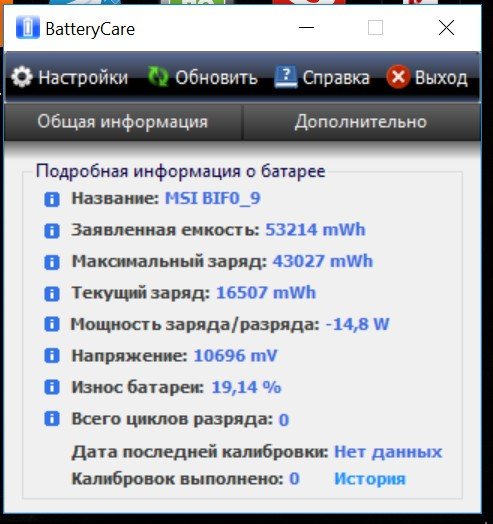
Het belangrijkste is om informatie te verkrijgen over drie parameters die de batterijstatus weergeven:
- Het nominale vermogen, ook wel het opgegeven vermogen genoemd, verwijst naar de capaciteit van de batterij zoals deze de fabriek verlaat.
- Maximaal vermogen. Of stroomsterkte. capaciteit.
- Batterijslijtagepercentage. Als het percentage al 80% of een ander percentage in de buurt daarvan is, houdt de batterij de lading niet goed vast en is het daarom het beste om deze te vervangen.
Het is raadzaam om de gegevens te kalibreren en dubbel te controleren. We raden deze procedure ook aan als de batterij niet tot 100% oplaadt.
Batterijen vervangen in een laptop, oftewel methode #2!
Als uw voeding tekenen van slijtage vertoont, kan dit de oorzaak zijn van de snelle ontlading. Om dit probleem op te lossen, moet u een nieuwe batterij kopen. Bij modellen met een niet-verwijderbare batterij is het lastig om deze zelf te vervangen, dus kunt u het beste contact opnemen met een servicecentrum.
Hoe vervang en verwijder ik een laptopbatterij?
Het vervangen van de batterij in een laptop kan in verschillende stappen gebeuren.
- Draai de laptop om en plaats hem zo dat de onderkant voor je ogen is.
- Zoek het batterijcompartiment. Dit is meestal gemarkeerd met een specifiek label of heeft speciale randen.
- Zet de daarvoor bestemde knop van het slot in de ontgrendelstand, indien van toepassing.
- Trek het batterijcompartiment naar u toe en druk er lichtjes op.
- Hierna wordt de batterij verwijderd.
- Plaats nu de nieuwe batterij en sluit de vergrendeling.
- Controleer de betrouwbaarheid van de bevestiging.
Als alles goed is geïnstalleerd, zet de laptop dan aan. Hij zou moeten werken. Bekijk ook de video over het verwijderen en repareren van een laptopbatterij.
Laptopbatterij reparatie
Om het huidige opslagapparaat volledig te repareren, moet u eerst vaststellen wat er mis mee is. Het is mogelijk laadregelaarDe bovenstaande batterij is mogelijk defect, of misschien zijn de batterijcellen versleten en moeten ze vervangen worden. De video legt alles in detail uit, inclusief hoe je deze stroombron demonteert.
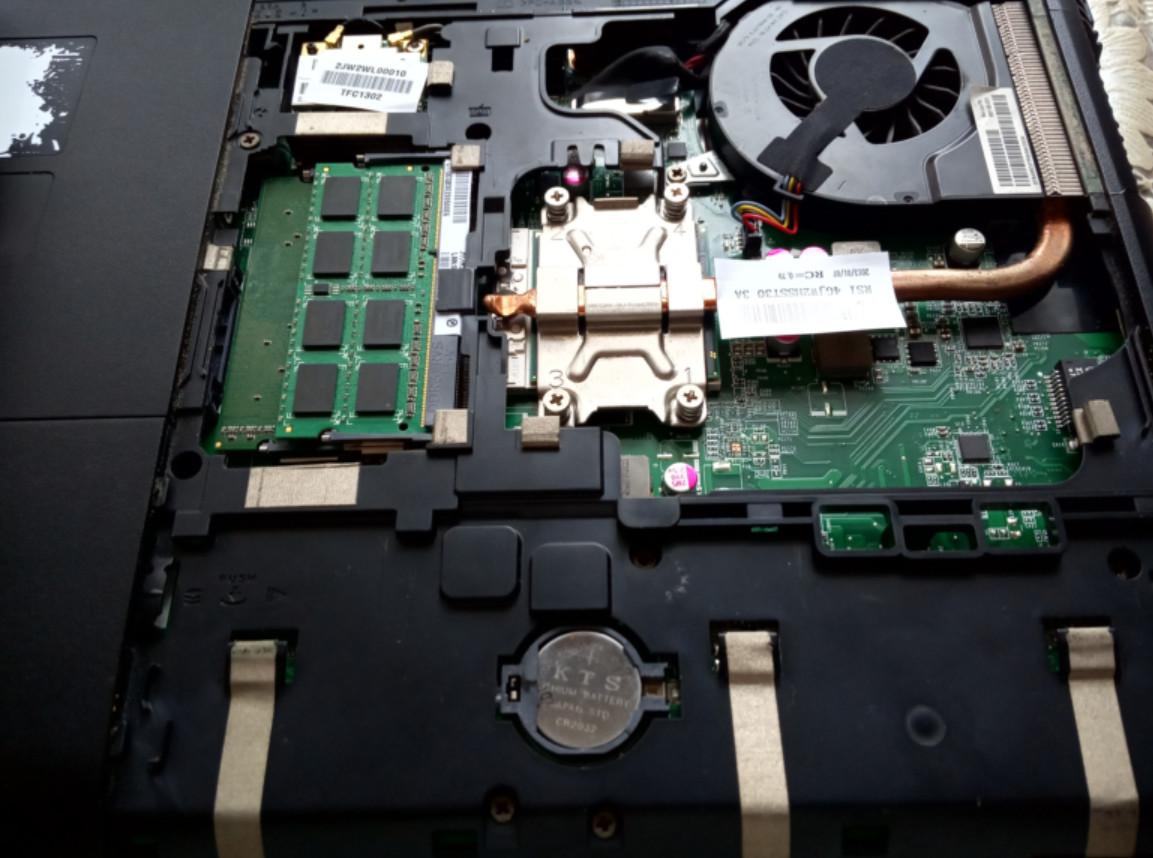
Als je de batterij op het moederbord van je laptop moet vervangen, moet je onder het moederbord kijken. Dit houdt meestal in dat je schroeven losdraait en het onderste paneel verwijdert. Een knoopcelbatterij is meestal direct te herkennen. Dit is in de meeste gevallen zo. CR20323 volt. Deze voeding is bij vrijwel elke winkel verkrijgbaar. Verwijder vervolgens de defecte voeding en vervang de batterij in het BIOS.
Dit doe je op zowel laptops als computers op dezelfde manier, dus we raden je aan dit artikel te lezen: https://battery-nl.techinfus.com/batarejka-dlya-materinskoj-platy-i-ee-zamena
Je kunt een laptopbatterij natuurlijk zelf repareren, maar het is beter om contact op te nemen met een servicecentrum of een nieuwe batterij te kopen.
Waar bevindt zich de BIOS-batterij in een laptop?
Veel mensen weten niet waar de voeding zich bevindt in het BIOS of CMOS. Meestal zit deze op het moederbord zelf, aan één kant van de computer.
Video over het vervangen van een laptopbatterij in de BIOS.
Oplossing #3: Diagnostiek uitvoeren op laptopapplicaties
Als je in de eerste stap geen ernstige problemen hebt gevonden, is de kans groot dat iets anders dan de batterij de oorzaak is van de afnemende batterijduur.
Een recent geïnstalleerde app die in de stealth-modus draait, kan ervoor zorgen dat je batterij snel leegloopt. Je moet uitzoeken welke app dit is en deze indien nodig uitschakelen.
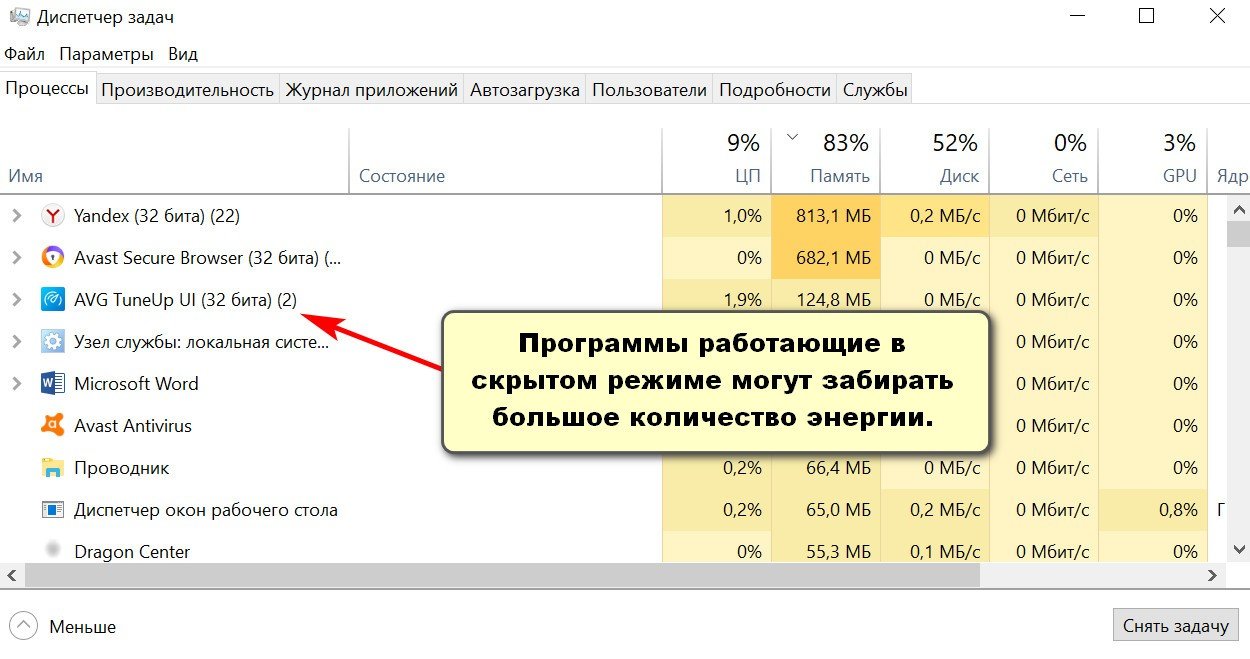
Druk op Ctrl+Shift+Esc om een venster te openen dat lijkt op het bovenstaande. Dit is Taakbeheer, waarin wordt weergegeven welke applicaties momenteel actief zijn en je batterij leegtrekken. Hoe minder programma's je op de achtergrond laat draaien, hoe langer je batterij meegaat.
Wat moet ik doen als de batterij van mijn nieuwe laptop niet oplaadt?
Het is erg lastig om het probleem op te lossen dat een nieuw gekochte batterij niet oplaadt. Volg deze stappen om het probleem te verhelpen:
- Reset je BIOS-instellingen. Ik heb hierboven uitgelegd hoe je dat doet. Als dat niet helpt, ga dan verder met de tweede tip.
- Controleer de markeringen op de batterij. Deze moeten identiek zijn aan die van de oude batterij. Om misverstanden te voorkomen, kunt u het beste de oude batterij meenemen naar de winkel of uw laptop meenemen.
Als je je afvraagt waarom je laptopbatterij niet oplaadt, kunnen de tips in dit gedeelte je helpen. Het is zeldzaam dat een nieuwe batterij onverwacht defect raakt. Vaker is het een softwarefout of een defecte voeding die ervoor zorgt dat de batterij niet oplaadt.
Volg alle aanbevelingen in dit artikel op en schaf daarna snel een nieuwe laptopbatterij aan.
Hoeveel kost een laptopbatterij?
De prijzen voor accu's van Samsung, Asus, HP en andere merken beginnen bij 1.000 roebel en lopen op tot 5.000 roebel. De prijs is afhankelijk van verschillende factoren, zoals merk, capaciteit en interne chemische samenstelling.
Laptopbatterijprogramma
Er zijn tegenwoordig talloze apps beschikbaar voor het monitoren van laptopaccu's. Deze variëren van standaardapps die de capaciteit, het laadniveau en de spanning weergeven tot programma's die de acculading beperken.
Door een batterijcontroller op uw pc te installeren, verlengt u de levensduur van uw batterij aanzienlijk. Een standaardbatterij gaat bijvoorbeeld 3 tot 5 jaar mee. Sommige pc's worden geleverd met batterijbeheersoftware, maar als die van u dat niet heeft, raden we u aan om er een uit de onderstaande lijst te installeren.
Dit is wat dergelijke hulpprogramma's kunnen doen:
- Alle gegevens worden in een handig formaat aangeboden in de vorm van grafieken en tabellen.
- Er wordt energie bespaard, waardoor de batterij langer meegaat. Wanneer energiebesparing is ingeschakeld, wordt het scherm iets minder helder en gaan sommige apps in de slaapstand.
- Er wordt een diagnose gesteld van de werking van de nutsvoorzieningen en de batterij zelf.
- Vergroot de autonomie.
- Ze geven de slijtage van de batterij aan, zodat u kunt bepalen wanneer u een nieuwe batterij moet aanschaffen.
Lijst met programma's die batterijen bewaken:
Om spam te verminderen, zijn twee namen ingekort.
- Batterijmodus
- BATExpert
- Batterij Mon
- Bat-y Optimizer
- Batterijonderhoud
- Bat — y Limiter
- Batterijbalk
Elk van deze apps toont je alle details over de batterij van je laptop.
Hoe laad je een laptopbatterij op zonder laptop?
Er zijn drie manieren om dit te doen, maar onthoud dat als je het onzorgvuldig doet, je niet alleen de energiecellen, maar ook de laptop zelf kunt beschadigen.
Optie #1: Plaats de batterij in een andere computer.
Dit is in principe de eenvoudigste oplossing die je kunt bedenken. Er is niets ingewikkelds aan: plaats de batterij in je laptop, bij voorkeur van hetzelfde merk, en sluit hem aan op het stopcontact. Maar hoe simpel de procedure ook lijkt, het kan voorkomen dat je computer daarna weigert op te laden.
Optie #2: Vervang de oude stroombron gewoon door een nieuwe!
Deze methode is ook eenvoudig. De capaciteit neemt in de loop der tijd af, doorgaans met 20% per jaar. Sommige batterijen zijn echter duurzamer en verliezen dit percentage al na 1,5 tot 2 jaar.
Optie #3: Open de batterij en laad de batterijen op.
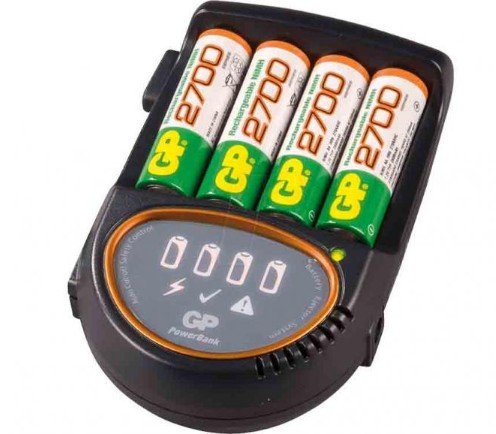
Bij deze manier van batterijladen zonder laptop moet je de batterij demonteren en de stroombronnen doorsolderen. Meestal is dit nodig. 186506 accu's van 3,6 volt. Laad ze op met een standaard wandlader die speciaal voor deze accu's is ontworpen.
Optie #4. Gebruikmaken van een voeding.
Deze methode wordt als de meest radicale beschouwd. Om te beginnen heb je de volgende hulpmiddelen nodig:
- Een multimeter is een apparaat voor het meten van spanning, stroomsterkte, weerstand, enzovoort.
- Voedingsadapter. De spanning hiervan moet hoger zijn dan die van de batterij.
- Twee koperdraden.
- Soldeerbout.
- Isolatietape.
Basisalgoritme van acties:
- Neem de batterij en inspecteer de contactpunten. Mogelijk ziet u 4 tot 7 markeringen. In zeldzame gevallen wordt dit aangegeven. polariteit.
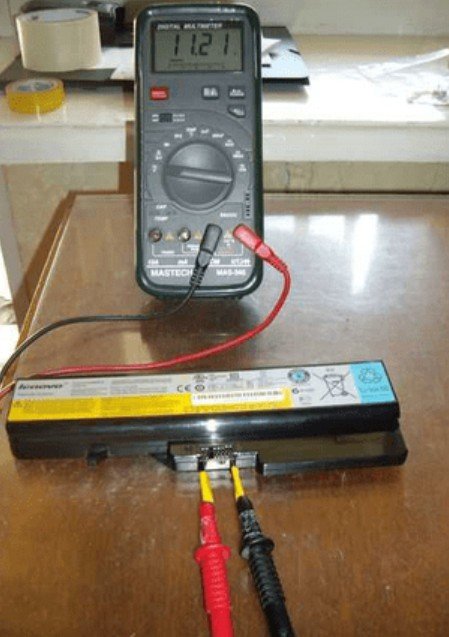
- Als u na inspectie niet kunt vinden waar de plus- en minpool zich bevinden, gebruik dan een multimeter om ze te bepalen.

- Soms zijn de contactpunten beschermd door plastic, waardoor de meetpennen van de multimeter er niet bij kunnen. Om dit op te lossen, moet je paperclips gebruiken en die aan de batterijcontacten bevestigen.
- Verbind de draden met de paperclips.
- Gebruik isolatietape om ze stevig aan te drukken.
- Gebruik een multimeter om te controleren of er spanning op staat.
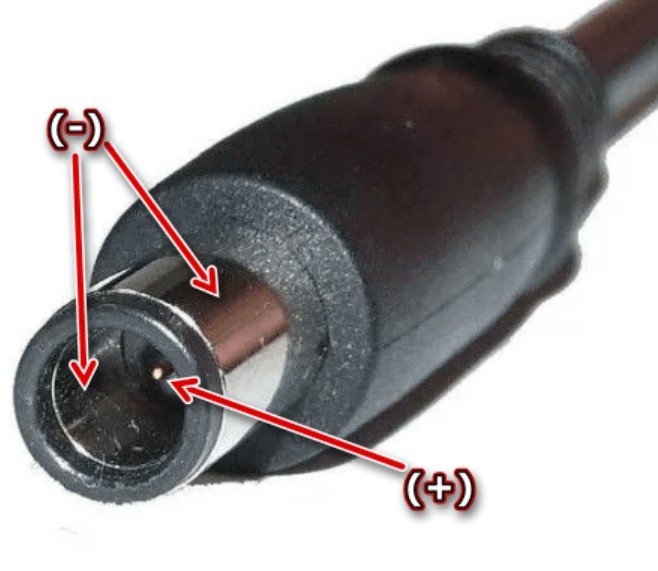
- Nu moet je de positieve pool van de adapterstekker bepalen. Dit kan ook met een digitale tester.

- Zodra de polariteit 100% correct is, sluit u de voeding aan op het stopcontact en begint u met opladen. Het opladen duurt doorgaans 3-5 uur.
Zonnebatterij voor laptop
Hieronder vindt u video's over het opladen van een laptop met zonne-energie.
Hoe los ik foutcode 601 op een HP-laptop op zonder de batterij te vervangen?
Een soortgelijke foutmelding verschijnt bij het inschakelen van een HP-computer. Foutcode 601 treedt op omdat het besturingssysteem een verschil heeft vastgesteld tussen de werkelijke capaciteit van de batterij en de opgegeven capaciteit. capaciteitfabrikant.
Capaciteit is in feite de hoeveelheid energie die in een batterij is opgeslagen. Na verloop van tijd neemt deze af, en dit noemen we slijtage.
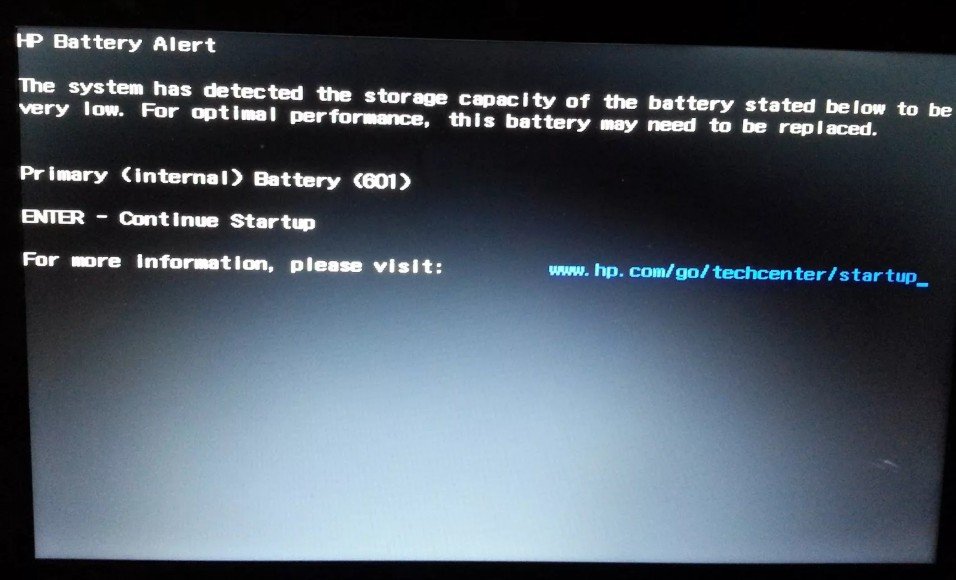
Foutcode 601 geeft aan dat de batterij versleten is en aan vervanging toe. U kunt dit controleren met de HP Support Assistant-app.
Om deze storing te verhelpen Probeer, zonder de batterij te vervangen, de knoopcelbatterij 10 minuten uit het moederbord te verwijderen. Plaats de batterij vervolgens terug en start de computer op.
Extra batterij voor laptop
Sommige mensen overwegen een reservevoeding voor hun laptop aan te schaffen. Dit schijnt een goede manier te zijn om de batterijduur te verlengen.
Iemand die bijvoorbeeld online werkt en behoefte heeft aan wat privacy, kan naar een café of een bos gaan. Maar zelfs simpele taken zoals tekst schrijven, afbeeldingen bewerken en internetten verbruiken veel energie. Een normale batterij gaat maar 2-3 uur mee.
In dit geval kan een extra batterij een redder in nood zijn, en waarschijnlijk heb je er twee nodig, naast de batterij die al in je computer zit. Dit verlengt de batterijduur direct tot 8-9 uur, wat voldoende is voor een normale werkdag! Deze extra batterijduur kost je echter wel zo'n 6.000 roebel. De exacte prijs hangt natuurlijk af van het type computer dat je hebt.
Hoe kom ik achter de capaciteit van een laptopbatterij?
Deze parameter staat vermeld op de batterijbehuizing, of preciezer gezegd, op het label. De capaciteit wordt gemeten in milliampère-uur en kan er bijvoorbeeld zo uitzien: 4400 mAh. Je kunt ook controleren capaciteitmet behulp van een professionele tester.
Je kunt deze eigenschap ook achterhalen door het programma Battery Car te installeren.
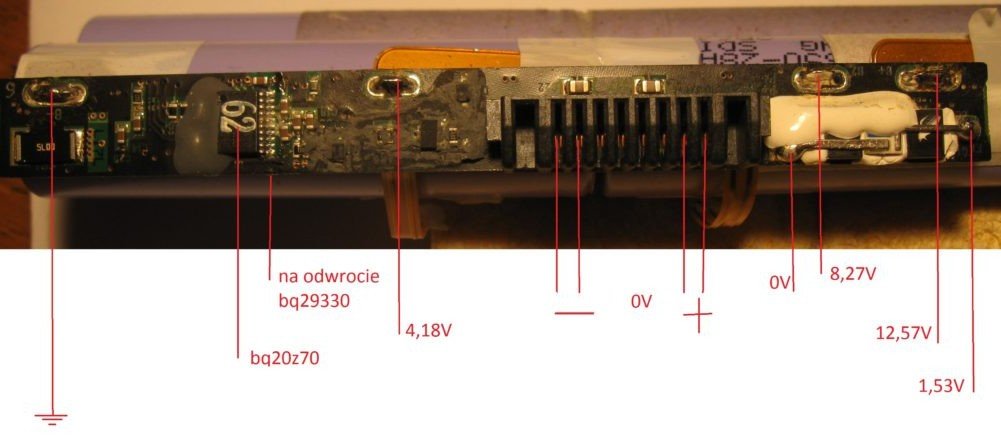
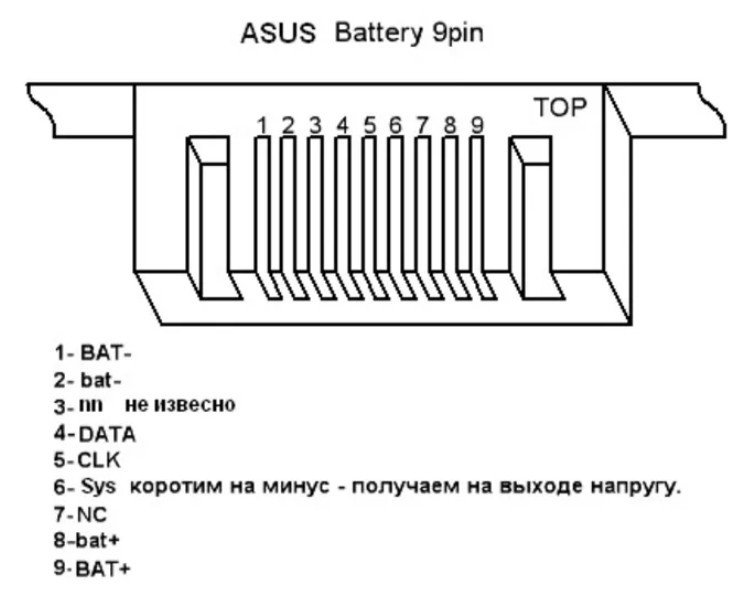
Diagram van de laptopbatterijconnector
Je kunt het zien aan de hand van de onderstaande afbeeldingen. polariteitHet is echter raadzaam om alles met een tester te testen, aangezien uw accuaansluiting kan afwijken van de onderstaande schema's.
Je hebt zojuist veel geleerd over laptopbatterijen! We hopen dat deze informatie je helpt bij het oplossen van eventuele problemen.