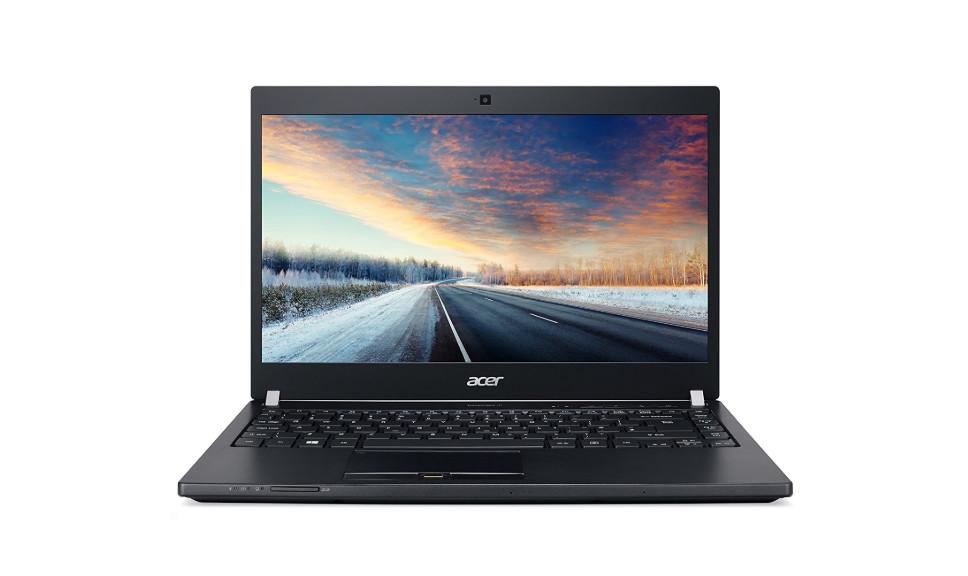
Soms kunnen gebruikers van Windows 10 of 7.8 een klein probleem ondervinden, zoals het verdwijnen van het batterijpictogram. Dit is te controleren door in de rechterbovenhoek van het scherm, in het systeemvak, te kijken.
Door met de muis over het batterijpictogram te bewegen, kunt u zien hoeveel lading er nog over is en hoe lang het nog duurt voordat de batterij leeg is. Deze functie stelt u in staat de gebruiker te informeren en de laptop tijdig op te laden.
- Wat moet ik doen als het batterijpictogram ontbreekt in Windows 10 en andere besturingssystemen?
- Hoe herstel ik een ontbrekend batterijpictogram in Windows 7 en 8?
- Hoe controleer ik het batterijniveau zonder pictogram?
- Wat moet je doen als de batterij leeg is en al een deel van zijn capaciteit heeft verloren?
Wat te doen als het batterijpictogram is verdwenen? Windows 10 en andere besturingssystemen?
Hier volgt een kort stappenplan om dit probleem op te lossen.
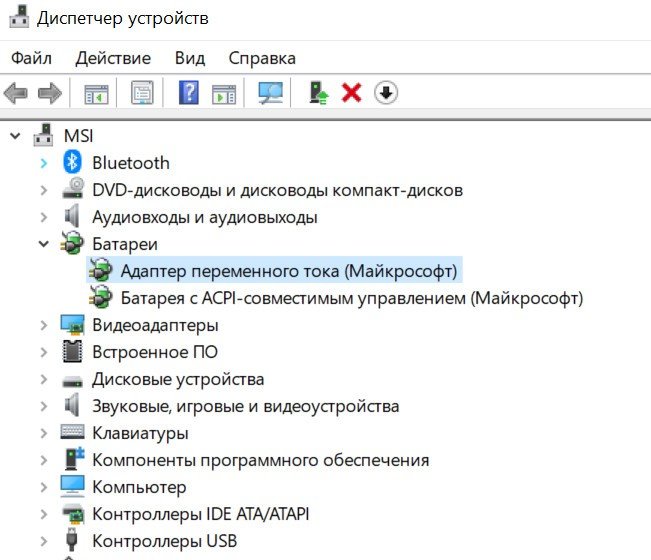
- Ga naar het Startmenu of selecteer het vergrootglas in de taakbalk en typ 'Apparaatbeheer'.
- Dubbelklik met de linkermuisknop op deze zin en je komt in het menu terecht dat we nodig hebben.
- Open het item "Batterijen" en klik met de rechtermuisknop op de eerste batterij.
- Als er een optie is om het uit te schakelen, doe dat dan!
- We doen hetzelfde met de tweede batterij.
- Vervolgens sluiten we alles weer aan, te beginnen met de eerste stroombron.
- We herstarten de computer. Maar meestal verschijnt het pictogram meteen.
Er is nog een andere oplossing voor het probleem, en daarvoor doen we het volgende:
- Ga naar het item "Systeem".
- Open 'Meldingen en acties' bij 'Een pictogram kiezen'. Het verschijnt in de taakbalk.
- Nu hoeven we alleen nog maar het scherm aan te zetten.
Alles zou moeten werken!
Hoe herstel je een ontbrekend batterijpictogram op Windows 7 en 8?
Een eenvoudig algoritme om de huidige bronindicator te herstellen:
- Klik op het pijltje in het meldingenpaneel. Er verschijnt 'Configureren'. Klik op die knop.
- Klik vervolgens op het menu 'Systeempictogrammen in- of uitschakelen'.
- Het huidige laadniveau wordt weergegeven. U moet het apparaat aansluiten.
Als het batterijpictogram ontbreekt, volg dan deze stappen.
Hoe controleer ik het batterijniveau zonder pictogram?
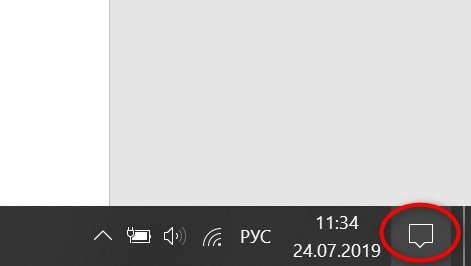
Om dit te doen, moet je naar het Systeemmenu gaan. Klik daarvoor op het berichtpictogram in de rechterbenedenhoek van het systeemvak.
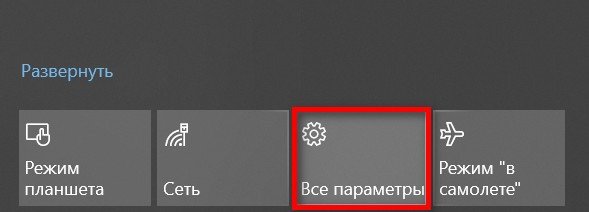
Selecteer vervolgens 'Alle parameters'. Pas daarna wordt het systeemitem geopend, waarop u ook moet klikken.
Selecteer het menu "Batterij" en bekijk de basisgegevens. U kunt enkele instellingen aanpassen aan uw behoeften.
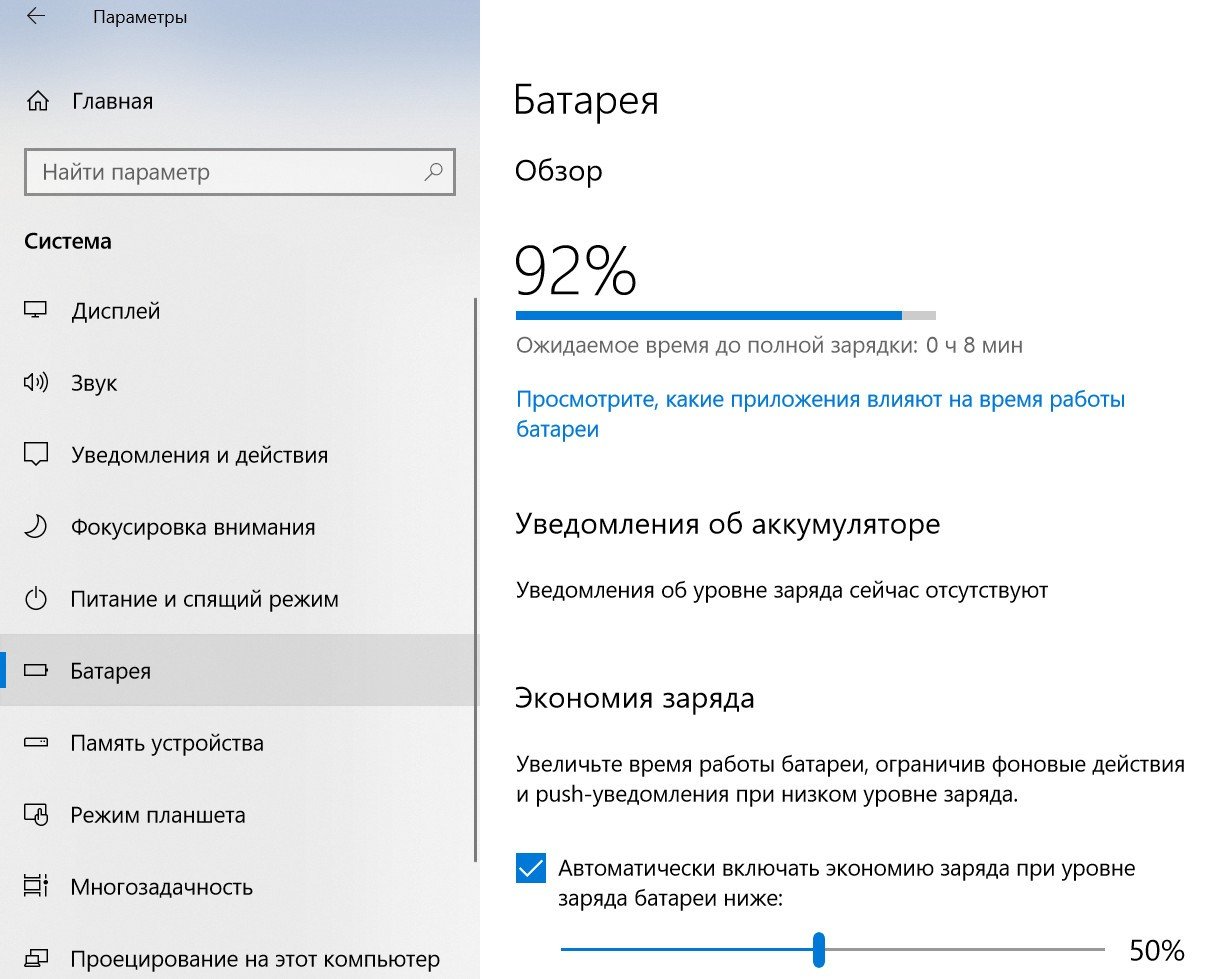
Niet alle besturingssystemen hebben een vergelijkbaar menu. De essentie is echter hetzelfde.
Wat moet je doen als de batterij leeg is en al een deel van zijn capaciteit heeft verloren?
Een paar jaar na de aanschaf van een laptop begeeft de batterij het al snel, simpelweg omdat de capaciteit merkbaar is afgenomen. Dit gebeurt meestal na 2-3 jaar gebruik. Het batterijvakje kan dan iets anders aangeven. capaciteit100%, maar in feite is het gelijk aan 50%.
In dit geval is de enige oplossing om de oude batterij te vervangen door een nieuwe.
Als de batterij niet wordt gedetecteerd of het pictogram ontbreekt, volg dan de tips in dit artikel! Succes!